
ビューティーエージェント2019/2020/2021/2022/2024/2025
■レシートロゴ登録案内
レシートプリンタに店舗ロゴを設定します。
使用するプリンタメーカーにより設定方法が異なります。
▼エプソン製 POSプリンタの場合 (Windows10での画面説明)
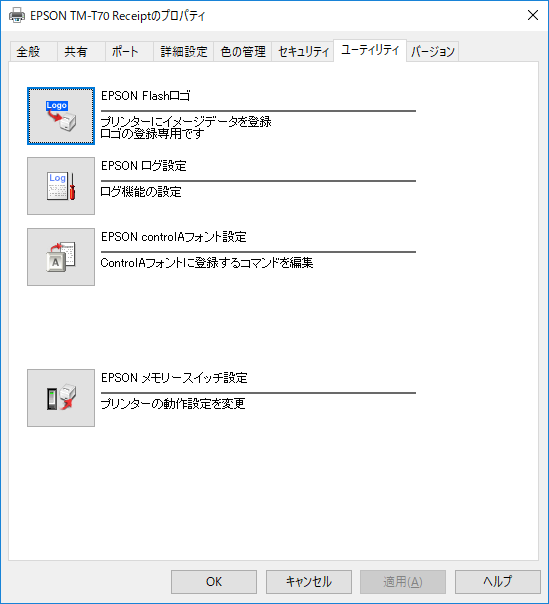
①プリンタプロパティを開け、「ユーティリティ」>「Logo」をクリックする。 ※EPSON Flashロゴ の項目。
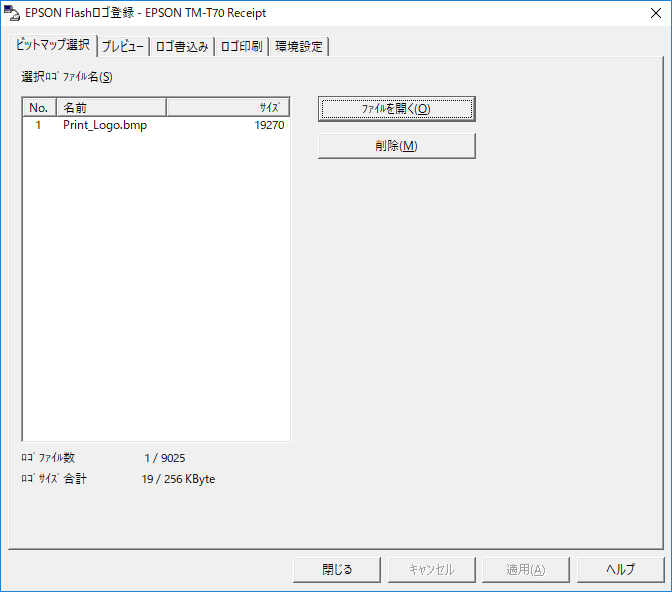
②ビットマップ選択>ファイルを開く(BMP画像を選択)
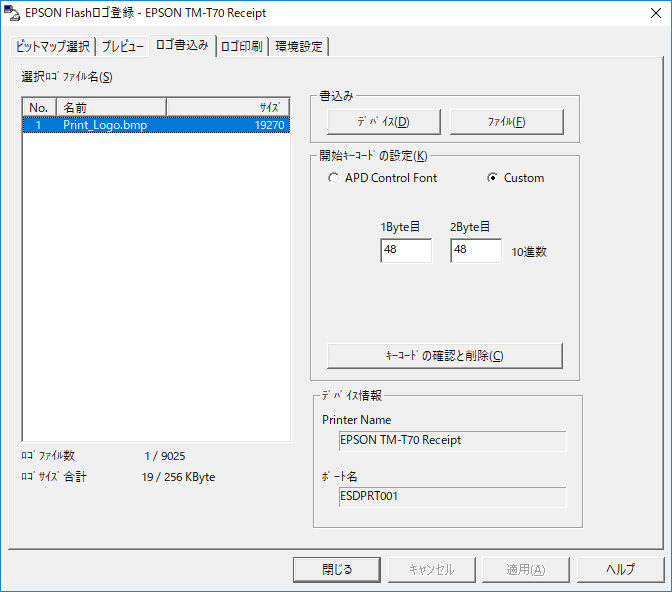
③ロゴ書き込み>「デバイス」をクリック(この操作で実際に書き込む) ※事前に開始キーコードを「custom」を選択し、下図のように48、48と設定する。
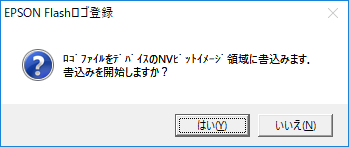
④確認ダイアログが表示されるので「はい」をクリックする。
プリンタのROMに書き込み中は他の操作はしないようにする。
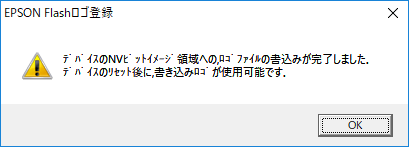
⑤しばらくすると書き込み完了ダイアログが表示される。
この時点で、プリンタの電源をいったんOFFにし、主電源を切る。3秒程度したら再び電源をONにする。
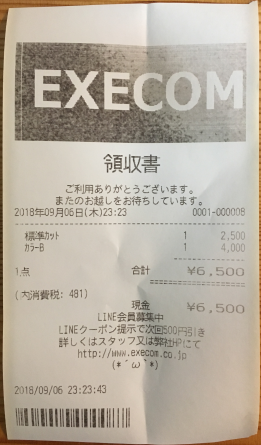
これでROM書き込み完了となり、次回以降レシートの上部にロゴが表示される。
↓のようになります。
▼シチズン製POSプリンタの場合
キーコード=00で登録してください。
シチズンの説明動画があるのでご覧ください。
https://youtu.be/tyeC5lsR5Qo?
登録キーは00を指定してください。(4:23時点の説明)